エクセルで数字が勝手に日付になってしまう原因と一瞬で直す対処法【2026年最新】
「1-3」と入力したら「1月3日」に化けた。「2024/5/6」が「2024年5月6日」に書き換わった。エクセルを使っていて、こうした不可解な挙動に遭遇した経験はないだろうか。実はこれ、エクセルがユーザーの意図を無視して「親切な自動変換」を行っている結果だ。2026年現在、クラウド版を含むあらゆるバージョンで根強く残るこの仕様は、初心者からベテランまで等しく悩ませている。本記事では、エクセルが勝手に日付へ変換する内部メカニズムから、現場で即効性のある回避策、列単位での一括変更までを徹底解説する。
📌 【この記事の重要ポイントまとめ】
- 要点1:エクセルが数字やハイフン入り文字列を日付に自動変換するのは「入力値の自動判定」という仕様が原因。書式設定を後から変えても元データは書き換え済み。
- 要点2:確実な対策は「事前にセルの書式を文字列にする」「先頭にアポストロフィを付ける」「設定で自動変換自体を無効にする」の3本柱。
- 要点3:既に日付化されたデータを元に戻すには、表示形式を「標準」や「文字列」に変えても手遅れのケースが多く、入力し直すか関数で文字列化する必要がある。
【2026年最新】エクセルが日付になってしまう根本原因を技術的に解明
エクセルに「5-1」や「3/4」と入力すると、内部ではそれが「5月1日」「3月4日」というシリアル値(日付を数値で管理する仕組み)に変換される。これは「入力された文字列が日付として解釈可能かどうか」をエクセルが自動判定しているためだ。公式サポート文書でも「セルに入力した値が日付や時刻として認識される場合がある」と明記されており、仕様として意図的に設計された挙動である。
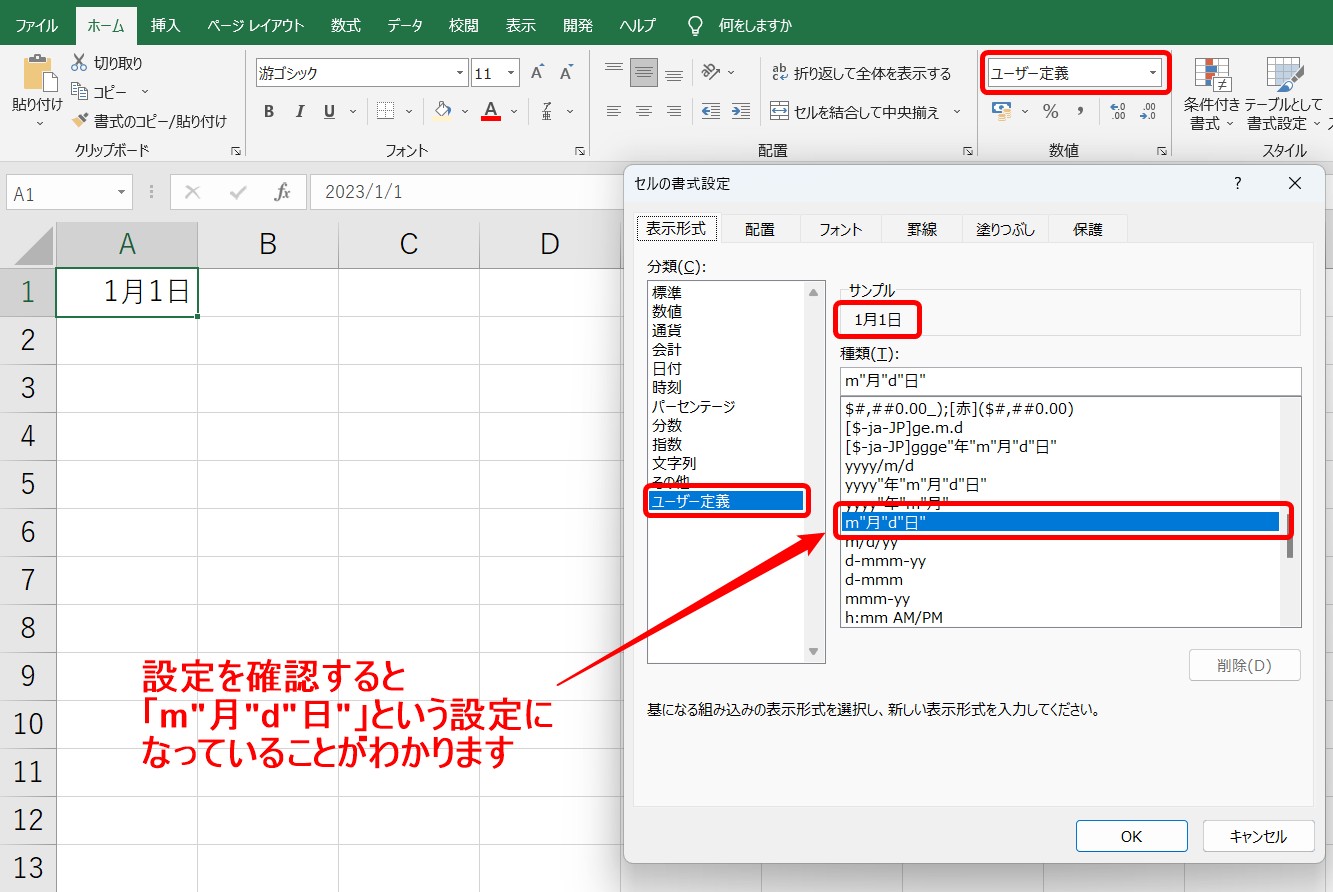
問題の本質は、エクセルがセルの表示だけを変えているのではなく、入力データそのものを別の値に書き換えている点にある。「セルの書式設定」で後から「文字列」や「標準」に戻しても、既にシリアル値(例:45678といった5桁の数字)に変換された後では、元の「5-1」という文字列は復元できない。これが「表示形式を標準にしても直らない」と多くの利用者が混乱する最大の理由だ。
現場で使える対処法|エクセルで数字が日付になるのを防ぐ3つの確実な方法
ここからは、実際の業務で今すぐ使える具体的なエクセル 数字が日付になる 対処法を解説する。方法は主に3つあり、状況に応じて使い分けるのが実践的だ。
1. セルの書式設定を「文字列」にしてから入力する(最も確実)
対象のセル範囲を選択し、「ホーム」タブの「数値の書式」ドロップダウンから「文字列」を選択する。もしくは右クリック→「セルの書式設定」→「表示形式」タブ→「文字列」を選ぶ。この状態で入力すれば、ハイフンやスラッシュを含む値でもそのまま文字として扱われる。エクセル2016を含むすべてのバージョンで有効な方法だ。
2. 先頭にアポストロフィ(')を付けて入力する
「'5-1」のように、入力値の先頭に半角アポストロフィを付けると、エクセルは「これは文字列だ」と認識し、日付変換を回避できる。アポストロフィはセル上では表示されず、数式バーでのみ確認できる。単発の入力で急いでいる時に便利な方法だ。
3. オートコレクト設定で自動変換自体を無効にする
頻繁に日付化の被害に遭うなら、根本から自動変換を止める方法が効く。「ファイル」→「オプション」→「データ」→「自動データ変換」の設定項目で、「日付と時刻の形式を維持する」や「変換を確認する」を選択できる環境がある(バージョンによって文言は異なる)。これにより、エクセルが黙って日付に書き換える挙動を抑制できる。ただし、この設定は端末ごとの適用となるため、共有ファイルを扱う場合は相手側の設定も確認が必要だ。
【実態検証】利用者の生の声と現場目線で見えたリアル
SNSや質問掲示板には、この「エクセル 日付 勝手に変換 困る」問題に関する悲痛な書き込みが絶えない。「会員番号にハイフンを入れただけで日付になって大量のデータが台無しになった」「品番8-9が8月9日になり、納品書が全部おかしくなった」といった業務上の実害報告も多い。
特に深刻なのは、入力規則で「日付」以外を受け付けないようにしている現場だ。エクセルの入力規則で日付チェックをかけている場合、文字列としての「5-1」は逆にエラー扱いになることがある。「エクセル 入力規則 日付 無効」という検索意図の裏には、日付変換は避けたいが入力規則は維持したいという板挟みの事情がある。この場合は、対象列の書式を「文字列」にした上で、入力規則も一旦解除して確認するのが現実的な解決策になる。
| 対策手法 | 効果の確実性 | 作業コスト | 編集部の評価・推奨シーン |
|---|---|---|---|
| 書式を「文字列」にしてから入力 | 非常に高い(ほぼ確実) | 低(事前設定のみ) | ★推奨。新規入力が多く、日付化を根絶したい場合の最適解 |
| アポストロフィで個別回避 | 高い(入力時のみ有効) | 中(都度入力が必要) | 既存の書式を変えず単発回避したい緊急時に有効 |
| オートコレクト/自動データ変換を無効化 | 中(端末・バージョン依存) | 低(一度設定すれば継続) | 自分のPCだけで解決したい場合に有効だが、共有環境では限界あり |
| 後から表示形式を「標準」に変更 | 低(既にデータ破損済み) | 低 | ✖非推奨。シリアル値の5桁数字になるだけで元の文字列は戻らない |
一般に知られていない盲点とネットの誤解
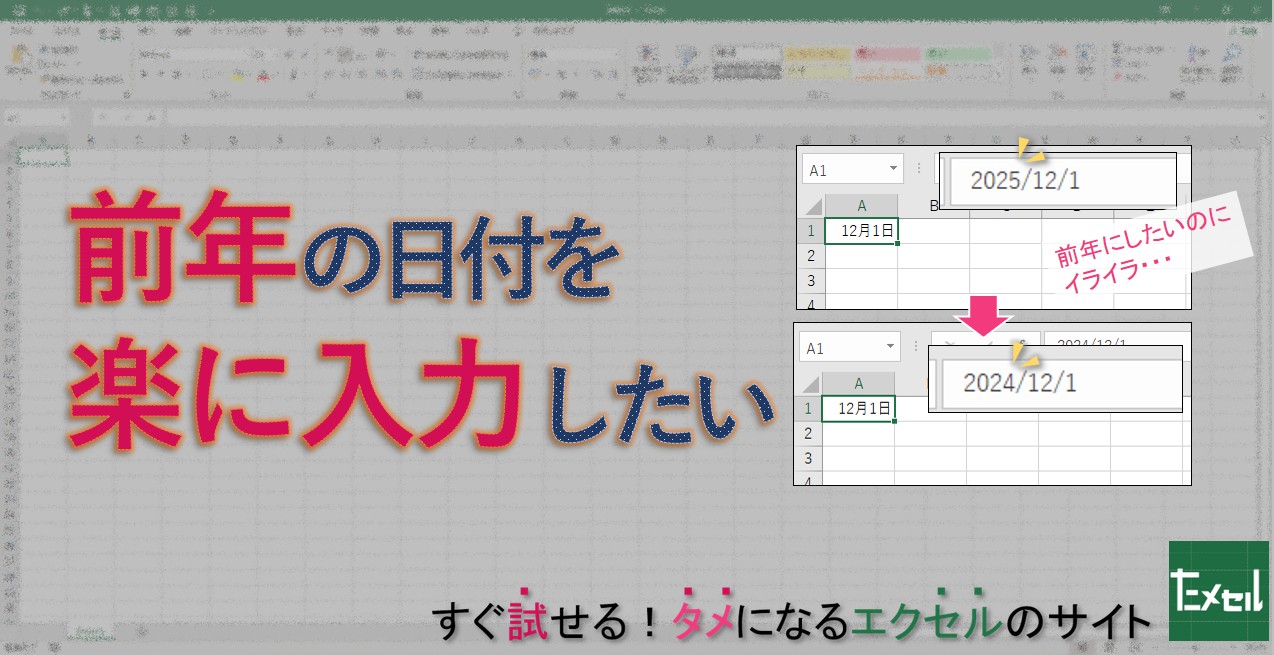
「エクセル 表示形式 標準 直らない」という検索をする人の多くは、既に日付化されたセルを「標準」表示に戻せば解決すると信じている。しかしこれは大きな誤解だ。表示形式はあくまで「見た目」を整える機能であり、一度シリアル値に変換された中身のデータを復元する力はない。「45678」といった5桁の数字が表示されて、愕然とした経験がある人も多いはずだ。
また、分数が日付になる問題も見逃せない。「1/2」と入力すると「1月2日」になるのは、「スラッシュ=日付の区切り」とエクセルが判断するからだ。分数として扱いたい場合は「0 1/2」(0スペース1/2)と入力するか、書式を「分数」に設定する必要がある。このルールを知らないまま「エクセル 分数 日付になる」と検索にたどり着くケースは後を絶たない。
もう一つの盲点は、列単位で既に日付になったデータを一括で文字列に直す方法を知らないことだ。単一セルなら再入力で済むが、数百行に及ぶデータでは現実的ではない。この場合は、隣の空き列に関数「=TEXT(A1,"0-0")」のようにTEXT関数を使って文字列化するか、データをコピーして「形式を選択して貼り付け」→「値」で貼り直す手法が有効だ。
エクセルで日付にならない設定を恒久化する実践テクニック
頻繁に「1-2」「3-5」のようなハイフン入りコードを扱う業種では、毎回書式を変えるのは非効率だ。そこで、エクセル 日付にならない 設定を恒久化するための実践テクニックを紹介する。
まず、よく使うフォーマットのシートをテンプレート化し、該当列の書式を最初から「文字列」にしておく方法がある。次に、データ入力用の専用シートを用意し、そこでは必ず文字列書式をデフォルトにする運用ルールを決めてしまうこと。さらに、チームで共有しているファイルなら、エクセル 列 書式 日付 一括変更を定期的に行い、列のプロパティを確認する習慣をつけるとよい。
エクセル2016以降のバージョンでは、データタブに「自動データ変換」の管理画面が追加されており、変換の挙動を細かくコントロールできるケースが増えた。特にクラウド経由で開いたファイルやCSV取り込み時は、この設定が効かないことがあるため注意が必要だ。
【エクセル 日付 に なっ て しまう】に関するよくある質問(FAQ)
Q1:エクセルで「5-1」と入力すると「5月1日」になるのはなぜ?
A1:エクセルがハイフンやスラッシュを日付の区切り文字として自動認識し、内部でシリアル値に変換するためです。セルを「文字列」に設定してから入力するか、先頭に「'」を付けることで回避できます。
Q2:日付になってしまったセルを「標準」表示に戻しても元に戻らないのはなぜ?
A2:表示形式の変更は見た目だけを変える機能であり、既にシリアル値(数値)に変換されたデータの中身を復元することはできません。元の文字列を復元したい場合は、再入力するか、TEXT関数などで別セルに文字列として抽出し直す必要があります。
Q3:エクセル2016でも自動で日付になるのを止める設定はありますか?
A3:「ファイル」→「オプション」→「データ」内の「自動データ変換」から、日付変換の挙動を調整できる場合があります。ただしバージョンや環境によって設定項目が異なるため、確実に防ぐならセルの書式を「文字列」にする方法を推奨します。
Q4:「1/2」を分数として表示したいのに日付になるのはどうすれば?
A4:「0 1/2」のように「0」と半角スペースを先頭に付けて入力するか、セルの表示形式を「分数」に設定してから入力してください。日付として認識されず、正しく分数表示になります。
Q5:既に大量のデータが日付化されてしまった。一括で文字列に直す方法は?
A5:隣の列に「=TEXT(対象セル,"0-0")」のようにTEXT関数を入力して文字列化し、その結果を「形式を選択して貼り付け」→「値」で元の列に上書きする方法が現実的です。表示形式を変えるだけでは復元できないため、関数での再生成が確実です。
まとめ:今後の動向と失敗しないための判断基準
エクセルが数字を勝手に日付へ変換する問題は、2026年現在も根本的な仕様変更はされておらず、ユーザー側の知識と設定で対処するしかないのが実情だ。マイクロソフトの公式情報でも「入力時に書式を確認する」ことが推奨されており、自動変換を完全に廃止する方向性は示されていない。
確実に失敗しないための判断基準はシンプルだ。「ハイフンやスラッシュを含むコード・品番・分数を扱うシートでは、事前に該当列を文字列書式に設定しておく」。これが最も確実で、作業コストも低い。逆に、表計算として日付を扱いたい場合は、エクセルの自動変換はむしろ便利な機能になる。問題は「エクセルの想定」と「ユーザーの意図」のズレであり、そのズレを事前に埋めるのが書式設定というわけだ。地味だが、知っているか知らないかで日々の業務効率が大きく変わる。この知識をチームで共有するだけでも、無駄なデータ修正の手間から解放されるだろう。 (出典: エクセル 日付 に なっ て しまう(Yahoo!ニュース))
テクノロジーやライフスタイル領域を中心に執筆活動を行っています。趣味は写真撮影と旅行です。