Windowsスクショ完全攻略2026|保存先・ショートカット徹底解説
日々のデスクワークや資料作成、オンラインミーティングにおいて、画面の情報を瞬時に切り取る「スクリーンショット」は、最も使用頻度の高い基本操作の一つです。しかし、OSのアップデートに伴う仕様変更によって「撮影したはずの画像がどこに保存されたか見つからない」「以前のようにPrintScreenキー単体で全画面が撮れない」「動画配信サービスや特定ソフトで画面が真っ暗になる」といったトラブルや疑問が後を絶ちません。
現在主流となっているWindows 11およびWindows 10では、標準キャプチャツール「Snipping Tool」の進化により、従来の画像保存にとどまらず、画像内の文字認識(OCR)や画面録画までシームレスに行える環境が整っています。本稿では、2026年の最新Windows環境に完全対応したショートカットキーの使い分け、保存先の正確な把握方法、トラブル発生時の決定的な対処手順まで、IT現場の実態を踏まえて徹底解説します。
📌 【この記事の重要ポイントまとめ】
- 要点1:範囲指定なら「Win + Shift + S」、全画面の即時ファイル保存なら「Win + PrintScreen」を用途に応じて使い分けるのが最も効率的。
- 要点2:保存先は「クリップボード(一時保存)」と「ピクチャ内のScreenshotsフォルダ(自動保存)」の2系統に明確に分かれている。
- 要点3:画面が真っ黒になる・撮影できない原因は、DRM(著作権保護ガード)やFnキーのロック、Snipping Toolのアプリ破損が大半であり、適切な設定変更で解消可能。
【一覧表で比較】Windowsスクリーンショットの主要ショートカットと保存先
Windowsには複数のキャプチャ方法が用意されており、それぞれ「切り取り範囲」と「データの保存場所」が異なります。作業目的に合致しないショートカットを使い続けると、不要な画像編集やファイル検索に無駄な時間を費やすことになります。まずは以下の比較表で、用途別の最適なコマンドと保存先の違いを整理しましょう。
| ショートカットキー | 切り取り範囲・動作 | 保存先・データ形式 | 編集部の推奨シーン |
|---|---|---|---|
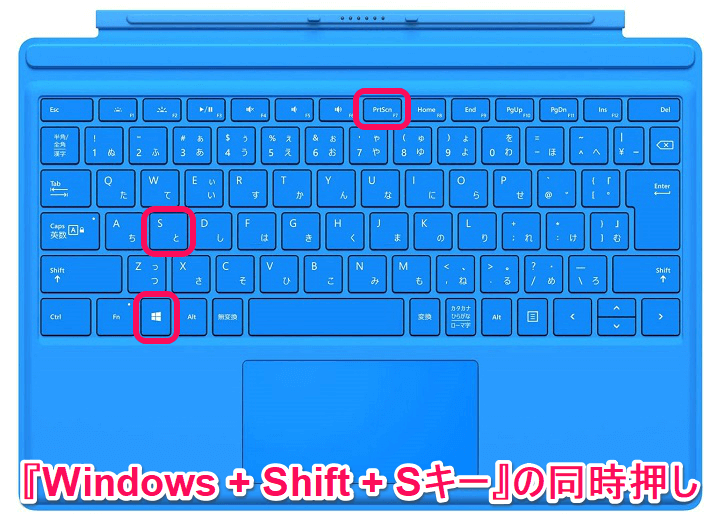
| Win + Shift + S | 矩形、フリーハンド、ウィンドウ、全画面を選択 | クリップボード(通知クリックで編集・保存可) | チャット(Slack/Teams)や資料への即時貼り付け |
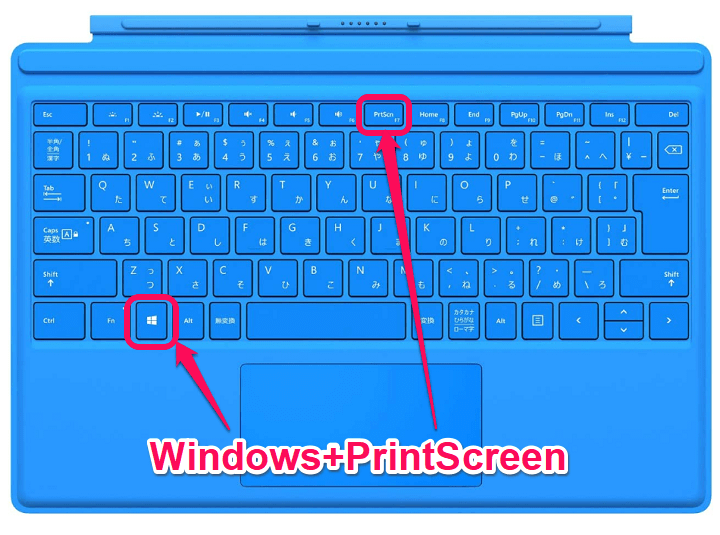
| Win + PrintScreen | 画面全体(マルチモニター時は全画面合算) | 「ピクチャ\Screenshots」フォルダへPNG自動保存 | 連続でエビデンス画像を蓄積したい検証・監査業務 |
| Alt + PrintScreen | 最前面のアクティブウィンドウのみ | クリップボード | 特定ダイアログや特定アプリ画面のみの切り出し |
| PrintScreen 単体 | Snipping Tool起動(Win11初期設定)または全画面 | クリップボード / 設定に応じて自動保存 | 片手操作で素早く切り取りバーを呼び出したい時 |
| Win + Alt + R | アクティブウィンドウの画面動画録画(Xbox Game Bar) | 「ビデオ\Captures」フォルダへMP4保存 | 操作手順のレクチャー動画やバグ再現手順の共有 |
全画面・範囲指定・ウィンドウ別|状況に合わせた最適な撮り方
画面キャプチャの作業において、後からペイントや画像編集ソフトで余計な部分をトリミングする手間は、業務効率を著しく下げる要因です。撮影の段階で目的に合わせたショートカットを使い分けることが求められます。
1. 必要な部分だけを素早く切り取る「Win + Shift + S」
現代のWindows環境で最も多用されるのが「Windowsキー + Shift + S」です。このキーを同時に押すと、画面全体がわずかに暗転し、画面上部にツールバー(切り取りバー)が表示されます。
ツールバーからは以下の4つのモードを選択できます。
- 四角形モード:マウスのドラッグで指定した長方形の範囲のみをキャプチャ。
- フリーフォームモード:自由な形状で囲んだ範囲をキャプチャ。
- ウィンドウモード:マウスポインターを合わせた特定のウィンドウ(ブラウザや特定アプリ)をクリックするだけで枠ごとキャプチャ。タスクバーや背景の余白を含めたくない場合に重宝します。
- 全画面表示モード:ディスプレイに表示されている全領域をキャプチャ。
撮影完了と同時に画像はクリップボードへ一時保存されるため、そのままSlack、Teams、Word、Excelなどの貼り付け先で「Ctrl + V」を押すだけで作業が完結します。
2. フォルダへ即座に画像ファイルとして残す「Win + PrintScreen」
Webページの連続した記録や、システムのログ画面を何枚も連続して保存したい場合は、「Windowsキー + PrintScreen」が唯一の正解となります。このキーを押すと画面が一瞬点滅し、一切のダイアログ表示なしで「ピクチャ」フォルダ内の「Screenshots」サブフォルダへ「スクリーンショット (1).png」といった連番形式でファイルが自動生成されます。後から手動で1枚ずつ名前を付けて保存する手間を完全にゼロにできます。
3. 進化した「Snipping Tool」の2026年最新機能
Windows標準のSnipping Toolは、単なる切り取りツールから強力な情報処理ツールへと変貌を遂げています。キャプチャ後に表示されるプレビュー画面からは、以下の高度な処理が標準機能で行えます。
- テキストアクション(OCR機能):画像内に含まれる英数字や日本語のテキストを自動認識し、テキストデータとしてクリップボードへ一括コピー可能。画像化されたPDFやWebサイトの表データも瞬時に文字起こしできます。
- クイック墨消し(機密情報のマスキング):メールアドレスや電話番号、個人情報と判定された文字列をワンクリックで黒塗り加工し、情報漏洩を防ぎます。
- 画面録画への切り替え:静止画キャプチャだけでなく、指定範囲のデスクトップ動画キャプチャもSnipping Tool上から手軽に実行可能です。
「保存先がわからない」を完全解消|保存場所の仕組みと変更手順
「スクリーンショットを撮ったはずなのに、エクスプローラーのどこを探しても見つからない」という問い合わせは、PCサポート窓口でも極めて多い事例です。この原因は、「一時保存(クリップボード)」と「ストレージ保存(フォルダ)」の挙動の混同にあります。
クリップボードと実ファイル保存の分岐点
「PrintScreen単体」や「Win + Shift + S」、「Alt + PrintScreen」を押しただけでは、PCのハードディスクやSSD内に画像ファイルは生成されていません。データはPCのメモリ上の「クリップボード」に一時保持されている状態です。そのため、パソコンを再起動したり、別のテキストや画像を新しくコピーしたりすると、上書きされて消失してしまいます。
もし過去に撮影したクリップボードの履歴を遡りたい場合は、「Windowsキー + V」を押してクリップボード履歴パネルを呼び出してください。直近にコピー・撮影した複数のキャプチャ画像が一覧表示され、過去のデータを選択して貼り付けることができます。
自動保存フォルダの正確なパスとOneDrive同期の罠
「Win + PrintScreen」で自動保存される場合の絶対パスは以下の通りです。
C:\Users\【ユーザー名】\Pictures\Screenshots
ただし、Microsoft OneDriveなどのクラウドストレージ同期を有効にしている場合、保存先が自動的に変更されているケースがあります。その場合のパスは以下のようになります。
C:\Users\【ユーザー名】\OneDrive\画像\Screenshots
ピクチャフォルダを開いても画像が見当たらない場合は、エクスプローラーの左側ナビゲーションウィンドウにある「OneDrive - Personal」配下の「画像」または「ピクチャ」フォルダを確認してください。
スクリーンショット保存先フォルダの変更裏ワザ
Cドライブの容量を圧迫したくない場合や、作業用Dドライブ・デスクトップへ直接保存したい場合は、以下の手順で自動保存先を任意の場所へ恒久的に変更できます。
- エクスプローラーで「ピクチャ」フォルダを開く。
- 「Screenshots(スクリーンショット)」フォルダを右クリックし、「プロパティ」を選択。
- 上部の「場所」タブをクリック。
- 「移動」ボタンを押し、保存先に指定したい任意のフォルダを選択して「適用」をクリック。
これにより、以降「Win + PrintScreen」で撮影した画像はすべて指定した新規フォルダへ自動格納されるようになります。
【実態検証】スクリーンショットができない・真っ暗になる原因と現場の対処法
ショートカットキーを押しても反応しない、あるいは撮影した画像が真っ暗(ブラックアウト)になるトラブルには、明確なハードウェア・ソフトウェア上の要因が存在します。現場で頻発する4大原因と確実な解決策を検証します。
1. 動画配信サービスや会議アプリの著作権保護(DRMガード)
Netflix、Amazon Prime Video、U-NEXT、あるいは一部の有料オンラインセミナーや著作権保護されたPDFをキャプチャしようとすると、撮影画像が真っ黒に塗りつぶされる現象が発生します。これはブラウザや再生プレイヤーに組み込まれたDRM(デジタル著作権管理)およびHDCPによる意図的な仕様です。
対処法:業務上の検証や引用の範囲内でキャプチャが必要な場合、Google ChromeやMicrosoft Edgeの「設定」>「システム」から「ハードウェア アクセラレーションが使用可能な場合は使用する」を一時的にオフにしてブラウザを再起動することで、グラフィックカード経由の画面保護をバイパスして撮影可能になるケースがあります(※私的利用および著作権法の範囲内で適切に取り扱う必要があります)。
2. ノートPC特有の「Fn(ファンクション)キー」ロック
ThinkPad、Dynabook、Dell、HPなどのノートPCでは、キーボードのスペース削減のため、PrintScreen(PrtScn)キーが他の機能(F11や右下の特殊キーなど)と兼用になっているモデルが多数存在します。
この場合、単に「Win + PrintScreen」を押しても反応せず、「Win + Fn + PrintScreen」のようにFnキーを同時に押す必要があります。キーボード上の「Fn Lockキー(Fn + Escなどで切り替え)」が有効になっているかどうかを確認してください。
3. Snipping Toolアプリのフリーズ・破損
「Win + Shift + S」を押しても画面上部に切り取りバーが出てこない場合、Snipping Toolのバックグラウンドプロセスがハングアップしているか、アプリデータが破損している可能性が高いです。
対処法:「Windowsの設定」>「アプリ」>「インストールされているアプリ」から「Snipping Tool」を探し、「詳細オプション」をクリック。「修復」ボタン、それでも改善しない場合は「リセット」を実行することで、関連プロセスのクラッシュがクリアされ正常復帰します。
4. キーボードマッピングのズレやセキュリティソフトの遮断
金融機関向けセキュリティソフト(Rapport/Trusteerなど)や一部の強固なエンドポイントセキュリティが導入された社用PCでは、画面情報の不正流出を防ぐため、OSの画面キャプチャAPIを強制遮断する設定が施されている場合があります。社用PCで突然機能しなくなった場合は、セキュリティポリシーの制限対象になっていないかシステム管理部門へ確認が必要です。
一般に知られていない盲点とネットの誤解|セキュリティと作業効率の真実
ネット上の情報やSNSでは、長年信じ込まれているスクリーンショットに関する誤解や、見落とされがちなセキュリティリスクが存在します。
誤解1:「PrintScreenキー単体押しは時代遅れのレガシー機能である」
かつてPrintScreen単体押しは「画面全体をクリップボードに強制コピーするだけの大雑把な機能」とされていました。しかしWindows 11の現行バージョンでは、設定によってPrintScreenキー単体でSnipping Toolの範囲選択バーを起動する仕様が標準化されています。
「設定」>「アクセシビリティ」>「キーボード」内にある「PrintScreenキーを使用して画面キャプチャを開く」をオンにしておけば、3つのキーを同時に押す「Win + Shift + S」を打鍵する必要すらなくなり、人差し指一本で自在な範囲切り取りが可能となります。
誤解2:「クリップボードに保存しておけば後からいつでも取り出せる」
クリップボード履歴機能(Win + V)は最大25件までテキストや画像を保持できますが、PCをシャットダウンまたは再起動すると、ピン留めしていない履歴データはすべて完全消去されます。重要な検証エビデンスや顧客情報を含む画面は、クリップボード任せにせず、必ずファイル保存を行うか、ドキュメントに即時ペーストして実体を残す運用を徹底しなければなりません。
【プロの結論】おすすめできる撮影手法・慎重になるべき利用の判断基準
作業環境や業務内容によって、採用すべきキャプチャ手法は明確に分かれます。自身の作業スタイルに合わせた最適な境界線(バウンダリー)を設定することが、業務の高速化と情報事故防止を両立させる鍵となります。
| 利用者のタイプ・作業要件 | 推奨する最適なキャプチャ運用 | 避けるべきNG操作・リスク |
|---|---|---|
| チャットや資料作成がメインのビジネスパーソン | Win + Shift + S(またはPrintScreen設定連携)で必要箇所のみ即座に貼り付け | 全画面キャプチャをそのまま貼り付けて余計な個人情報や他ブラウザのタブを晒す行為 |
| システムテスト・マニュアル作成・監査業務担当者 | Win + PrintScreenでScreenshotsフォルダへ連番自動保存、後から一括整理 | 1枚撮るたびにペイントを起動して手動保存する非効率な旧来の手順 |
| 機密情報・顧客データを扱うテレワーカー | Snipping Toolのクイック墨消し機能でマスキング処理を施してから共有 | クリップボード履歴の共有設定を有効にしたまま共用PCを利用すること |

【windows スクリーン ショット】に関するよくある質問(FAQ)
Q1:PrintScreenキーを押してもSnipping Toolが起動しません。設定方法は?
A1:Windows 11の設定アプリを開き、「アクセシビリティ」>「キーボード」へ進みます。「PrintScreenキーを使用して画面キャプチャを開く」のトグルスイッチを「オン」に切り替えてください。設定反映後、PrintScreenキーを1回押すだけで画面上部に切り取りバーが表示されるようになります。
Q2:スクリーンショットした画像から文字だけをコピーすることはできますか?
A2:可能です。Snipping Toolで画面をキャプチャした後、プレビューウィンドウの上部ツールバーにある「テキストアクション(OCR)」アイコンをクリックします。画像内の文字が自動解析され、「すべてのテキストをコピー」を選択するか、マウスでドラッグした特定のテキストのみをコピーしてテキストエディタに貼り付けられます。
Q3:画面が真っ暗になってスクショが撮れない場合の回避策は?
A3:ブラウザで動画や保護コンテンツを表示している場合は、ブラウザ設定で「ハードウェアアクセラレーション」をオフにして再起動してください。全画面ゲーム等の場合は、グラフィックAPI(DirectX/Vulkan)の関係で標準キャプチャが動作しないことがあるため、Xbox Game Barのキャプチャショートカット「Win + Alt + PrintScreen」を利用すると正常に保存できます。
Q4:マルチモニター環境で「特定の画面だけ」を全画面キャプチャするには?
A4:「Win + PrintScreen」を押すと接続されている全モニターが1枚の横長画像として合算保存されてしまいます。特定モニターの全画面のみを撮りたい場合は、「Win + Shift + S」を押して「ウィンドウモード」を選択し、目的のモニターのデスクトップ背景をクリックするか、最前面ウィンドウにフォーカスを合わせて「Alt + PrintScreen」を使用してください。
まとめ:2026年仕様のショートカット設定で作業効率を最大化する
Windowsのスクリーンショット機能は、単なる画面保存ツールを超え、テキスト抽出やマスキングまで完結する強力な生産性向上ツールへと進化しています。日常的なコミュニケーションには「Win + Shift + S」によるスマートな範囲切り取りを、記録やエビデンス収集には「Win + PrintScreen」による高速ファイル自動生成を適用することで、デスクワークにおける無駄な作業時間を劇的に削減できます。
「保存先がわからない」「キャプチャが失敗する」といった問題に直面した際は、本稿で紹介したクリップボード履歴(Win + V)の確認や設定アプリのキーバインド見直しを実施し、自身の作業環境に最適なキャプチャ環境を整えてみてください。 (出典: windows スクリーン ショット(Yahoo!ニュース))
テクノロジーやライフスタイル領域を中心に執筆活動を行っています。趣味は写真撮影と旅行です。