エクセルシート保護解除の完全手引!忘れたパスワードを即時突破
業務の締め切りが迫る中、修正したいセルをクリックした瞬間に表示される「変更しようとしているセルまたはグラフは保護されているシート上にあります」という無情な警告ダイアログ。前任者が設定したパスワードが引き継がれていなかったり、数カ月前に設定した文字列を失念してしまったりして、業務が完全にストップしてしまうトラブルは、2026年現在のオフィスワークでも後を絶ちません。
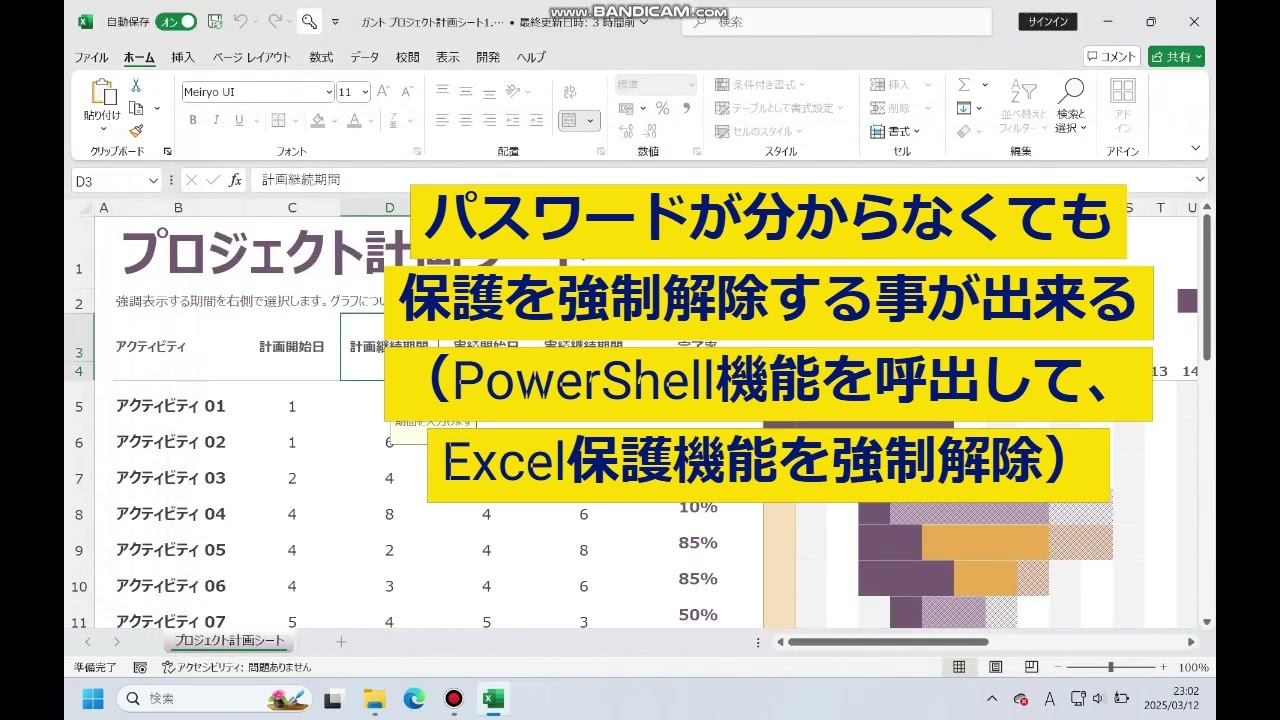
「専用のパスワード解析ソフトを購入しなければならないのか」「元データをすべて打ち直すしかないのか」と頭を抱える必要はありません。Excelのシート保護機能は、ファイルの暗号化とは異なり、正しいアプローチを知っていれば特別な有料ツールを使わずに自力で編集権限を取り戻すことが可能です。本稿では、標準的な解除手順から、パスワードを忘れた緊急時に役立つ確実な裏ワザ、トラブル発生時の原因究明まで、現場のプロが徹底的に解説します。
📌 【この記事の重要ポイントまとめ】
- 要点1:パスワードがわかる場合は「校閲」タブから瞬時に解除可能だが、忘れた場合でもファイル破損を防ぐバックアップ手順を踏めば安全に強制解除できる。
- 要点2:拡張子をzipに変更して内部XMLを直接編集する手法やGoogleスプレッドシートを経由する迂回策により、外部ソフト不要で即座に編集権限を復旧可能。
- 要点3:ブック保護やファイル全体の暗号化(読み取りパスワード)とは構造が根本的に異なるため、解除できない原因を見極めた適切な対処と組織的な属人化防止が不可欠。
【基本編】標準の校閲タブシート保護の解除とセル編集ロック解除方法
まずは、パスワードが判明している場合や、そもそもパスワードが設定されていない保護状態を解除する公式の標準手順を確認しておきましょう。Excelの基本機能である校閲タブシート保護の解除は、直感的な操作で完結します。
リボンメニューの「校閲」タブを開くと、「保護」グループの中に「シート保護の解除」というボタンが配置されています。パスワードが設定されていないファイルであれば、このボタンを1クリックするだけで即座にエクセル編集ロック解除方法として機能し、セルの入力や数式の変更が自由に行える状態に戻ります。もし保護時にパスワードが設定されていた場合は入力ダイアログが表示されるため、該当の文字列を入力して「OK」を押下します。
実務現場でよくある混乱として、「シート保護」と「ブック保護」の混同が挙げられます。シート保護は「シート内の特定セルやグラフの編集を制限するもの」であるのに対し、エクセルブックの保護解除が必要なケースは「シートの追加・削除・名前変更・非表示化といったファイル構造自体の変更がロックされている状態」を指します。シート見出しを右クリックした際に「挿入」や「削除」がグレーアウトして選択できない場合は、シート保護ではなく「ブックの保護」が有効になっているサインです。この場合も同様に「校閲」タブ内の「ブック保護の解除」からロックを解除します。

パスワード忘れの真相|Excelシート保護強制解除の仕組みと技術的背景
多くのビジネスパーソンを絶望させるのが、エクセルシート保護解除パスワード忘れの事態です。「複雑なパスワードを設定したため二度と開けないのではないか」と不安視されがちですが、ファイル構造の技術的仕組みを理解すれば、その懸念は杞憂であることがわかります。
Excelのセキュリティ設計において、「ファイルを開くためのパスワード(暗号化)」と「シート保護」は根本的に設計思想が異なります。前者はファイル全体が強固なアルゴリズム(AES-256など)で暗号化されるため解読には膨大な計算量を要しますが、シート保護はあくまで「Excelアプリケーション上で誤操作や意図しない変更を防ぐためのユーザーインターフェース制御」に過ぎません。内部的にはファイルそのものが暗号化されているわけではなく、設定ファイル内に「このシートは保護されている」というフラグと、入力された文字列のハッシュ値が記録されているだけです。
そのため、専用の高額なエクセルシート保護パスワード解析ソフトを購入する必要は一切ありません。ファイル構造を直接書き換えることで、Excelシート保護強制解除は数分で完了します。2026年現在流通しているOffice Open XML形式(.xlsx)のファイルであれば、標準的なPC環境さえあれば誰でも無償で復旧が可能です。
【2026年最新】専用ソフト不要!エクセル拡張子zip変更によるシート保護解除の全手順
パスワードを完全に失念した際の最も確実かつ安全なアプローチが、エクセル拡張子zip変更シート保護解除法です。現代のExcelファイル(.xlsx)は、実質的に複数のXMLファイルや画像データをまとめたZIP形式の圧縮アーカイブとなっています。この性質を利用し、内部の保護設定タグを直接削除する具体的な手順は以下の通りです。
作業に入る前に、必ず対象ファイルの複製(バックアップ)を作成してください。万が一ファイル破損が発生した場合でも、元データがあればやり直しが効きます。
- 拡張子の変更:対象のExcelファイル(例:
sample.xlsx)の拡張子をsample.zipに変更します(Windowsのエクスプローラーで拡張子が表示されていない場合は、「表示」タブの「ファイル名拡張子」にチェックを入れて表示させます)。 - アーカイブの展開:変更したZIPファイルを右クリックし、「すべて展開」を選択して解凍します。
- XMLファイルの特定:解凍したフォルダを開き、
xlフォルダ >worksheetsフォルダの順に進みます。保護されているシートに対応するXMLファイル(1枚目のシートならsheet1.xml)が確認できます。 - 保護タグの削除:該当のXMLファイルを「メモ帳」などのテキストエディタで開きます。
Ctrl + Fで「sheetProtection」という文字列を検索します。見つかった<sheetProtection ... />というタグ(<sheetProtectionから直近の/>または</sheetProtection>まで)を丸ごと削除して上書き保存します。 - 再圧縮と拡張子の復元:解凍した最上位階層の全ファイル・フォルダを選択し、右クリックから「ZIPファイルに圧縮」を実行します。生成されたZIPファイルの拡張子を再び
.xlsxに変更します。
この手順を経て復元したファイルを開くと、元の数式やレイアウトを一切損なうことなく、シートの保護だけが綺麗に消滅している状態になります。これが2026年最新Excelパスワード解除における最もクリーンで確実な実務標準テクニックです。

【代替策】Excelシート保護VBAコード・マクロ実行とGoogleスプレッドシート移行解除
ファイルの拡張子変更やXML編集に不慣れな場合、あるいは組織のセキュリティ設定で拡張子変更が制限されている場合には、別の代替アプローチが有効です。
1つ目は、Googleスプレッドシート移行解除を活用する方法です。Google Driveに保護されたExcelファイルをアップロードし、Googleスプレッドシート形式で開きます。GoogleスプレッドシートはExcel独自のシート保護パスワード制限を継承しない仕様になっているケースが多く、スプレッドシート上で自由に編集した上で「ファイル」>「ダウンロード」>「Microsoft Excel (.xlsx)」として書き出すだけで、保護が外れた状態のファイルを再取得できます。クラウドツールの利用が許可されている現場では、最も工数がかからないスマートな解決策となります。
2つ目は、Excelシート保護VBAコードを用いたスクリプト処理です。古くから知られるマクロを活用した解除手法であり、開発環境が整っている端末であれば瞬時に実行できます。以下は、保護フラグを無効化するための代表的なエクセルマクロシート保護解除コードの一例です。
Sub UnprotectActiveSheet() Dim ws As Worksheet Set ws = ActiveSheet On Error Resume Next ws.Unprotect Password:="" If ws.ProtectContents = True Then ws.Cells.Copy Workbooks.Add ActiveSheet.Paste MsgBox "新規ブックに内容を複製してロックを回避しました。", vbInformation Else MsgBox "シートの保護を解除しました。", vbInformation End If End Sub
【徹底比較】シート保護解除手法の難易度・安全性・復旧スピード一覧表
トラブルが発生した際、どの復旧手段を選択すべきかは利用環境やスキルセットによって異なります。各手法のメリット・デメリットを客観的な指標で比較しました。
| 解除手法 | 所要時間・難易度 | リスク・制限事項 | 編集部の見解・推奨度 |
|---|---|---|---|
| ZIP拡張子変更(XML編集) | 約3〜5分 / 難易度:中 | タグの誤削除によるXML構文エラー(元データのバックアップ必須) | 【最推奨】完全ローカル完結で情報漏洩リスクがなく最も確実。 |
| Googleスプレッドシート経由 | 約1〜2分 / 難易度:低 | 社外クラウドへのアップロード規程、高度なマクロ・グラフの崩れ | セキュリティポリシー上問題ないファイルであれば手軽さNo.1。 |
| VBAマクロ実行 | 約2〜3分 / 難易度:中〜高 | 組織のセキュリティ設定によるマクロ実行ブロック(xlsm化の手間) | マクロ実行権限があり、頻繁に発生する現場でのバッチ処理向け。 |
| サードパーティ製解析ツール | ソフト依存 / 難易度:低 | 有料課金(数千円〜数万円)、マルウェア混入や情報漏洩の危険性 | 【非推奨】シート保護解除目的での導入はコスト・安全面で不要。 |
一般に知られていない盲点とネットの誤解|保護解除ができない本当の理由
ネット上のマニュアル通りに操作しても「保護解除のボタンが押せない」「XMLを修正してもエラーになる」と壁にぶつかるケースが存在します。シート保護解除できない理由の多くは、ユーザーの思い込みや、Excelの多層的な制御機能の重複によるものです。
まず疑うべきは、「読み取り専用」モードやWindowsのファイル属性ロックです。共有サーバーやメール添付から開いた直後は、ファイル自体が保護ビューや読み取り専用属性になっており、シート保護以前にファイル自体の保存・編集権限が制限されています。ファイルをローカルフォルダに保存し、プロパティから「ブロックの解除」を行うことで解決します。
次に注意が必要なのが、組織のIRM(Information Rights Management)やMicrosoft Purview(旧Azure Information Protection)によるアクセス権制御です。企業のアカウント権限によって「閲覧のみ」「編集不可」と一元管理されている場合、ローカルでどれだけXMLやVBAを操作しても暗号化キー自体が組織のサーバーで管理されているため解除できません。この場合は技術的な回避ではなく、システム管理者への権限申請が唯一の正攻法となります。
【実態検証】情シス・現場担当者の証言から見る属人化の罠と「プロの結論」
社内ヘルプデスクや情シス部門に寄せられる問い合わせの中でも、Excelのパスワード紛失は常に上位を占めるテーマです。都内大手メーカーの情報システム部に所属する担当者は次のように実情を語ります。
「『前任者が退職してパスワードがわからない』という相談が四半期末ごとに必ず発生します。数式を壊されたくないという善意で保護をかけるものの、解除キーの管理台帳がないために、後任者が丸1日作業を止めてしまうのが現場のリアルです」
【プロの結論】おすすめできる対応・慎重になるべき人の判断基準
シート保護の強制解除を実践するにあたっては、技術的な可否だけでなく、コンプライアンスとセキュリティの境界線を意識する必要があります。
- 即座に自力解除を実践して良いケース:自部門内で完結する業務シート、自身が作成した過去のテンプレート、パスワード設定者が不在で業務進行に明確な正当性がある社内ファイル。
- 慎重な判断が必要なケース(自力解除を避けるべき場合):他部署や外部取引先から受領した機密文書、個人の人事評価や給与データ、コンプライアンス管理規定で明確に保護が義務付けられている監査関連シート。
組織論の観点から見れば、安易なパスワード保護の乱用は「業務の属人化」と「見かけ上のセキュリティへの依存」を生み出します。真にデータを保護すべきであれば、シート保護という簡易的なロックに頼るのではなく、共有フォルダのアクセス権限分離や、SharePoint等のバージョン履歴管理を活用したバックアップ体制を構築することが、最も本質的なリスク回避策となります。
【エクセル シート の 保護 解除】に関するよくある質問(FAQ)
Q1:シート保護を解除すると、保護されていたセルの数式や設定は消えてしまいますか?
A1:いいえ、消えません。シート保護は「セルの編集操作を制限するロック」を外すだけですので、すでに入力されている数式、書式設定、グラフ、条件付き書式などはすべて元の状態のまま保持されます。
Q2:拡張子を.zipに変えて編集したらファイルが壊れて開かなくなりました。復元できますか?
A2:XMLファイルの編集時にタグの閉じ忘れ(< や > の誤削除)や文字コードの不整合(UTF-8以外での保存)があるとファイル破損と判定されます。最初に作成したバックアップファイルから再度やり直すか、該当シートのXMLタグの記述を慎重に見直してください。
Q3:Excel 2016や2019、Microsoft 365など、バージョンの違いで解除手順は変わりますか?
A3:拡張子が「.xlsx」であれば、Excel 2016、2019、2021、Microsoft 365のいずれのバージョンでも今回紹介したZIP化によるXML編集手順は共通です。古い「.xls(Excel 97-2003形式)」の場合は一度.xlsx形式で保存し直すか、VBAによる解除手順が適しています。
まとめ:今後の動向と失敗しないための判断基準
Excelのシート保護解除におけるパスワード忘れは、一見すると絶望的なトラブルに見えますが、ファイル構造の仕組みさえ把握していれば、専用ソフトに頼らずとも確実に復旧できる課題です。拡張子をzipに変更してXMLタグを削除する手法や、Googleスプレッドシートを介したバイパス法を身につけておくことで、業務の停滞を最小限に食い止めることができます。
一方で、緊急時のテクニックに依存し続けることは、組織としてのセキュリティガバナンス低下を招きます。保護を設定する際はマスターパスワードの共有ルールを策定し、万が一の破損に備えて自動バージョン履歴を有効化しておくなど、平時からのデータ管理体制を整えておくことが確実な業務継続につながります。 (出典: エクセル シート の 保護 解除(Yahoo!ニュース))
テクノロジーやライフスタイル領域を中心に執筆活動を行っています。趣味は写真撮影と旅行です。