NVIDIA Appへ移行すべき?違いと評判・ログイン不要の真相
長年にわたりPCゲーマーの環境を支えてきた「GeForce Experience」と、詳細な描画チューニングを担ってきたクラシックな「NVIDIA コントロールパネル」。これら2つのツールが抱えていた操作の煩雑さや動作の重さに終止符を打つべく開発された統合ハブが、次世代ユーティリティ「NVIDIA App」です。
煩わしいアカウントログインの義務化撤廃や、システムリソースを圧迫しない圧倒的な軽量設計など、従来の不満点を根本から刷新した本ツール。2026年最新のゲーミングシーンにおいて、なぜ多くのユーザーが旧環境からの乗り換えを急いでいるのか、その性能差と実際の評判を徹底検証します。
📌 【この記事の重要ポイントまとめ】
- 要点1:GeForce Experience最大の不満だった「ログイン必須」が完全撤廃され、アカウントなしでドライバ更新や最適化が可能に。
- 要点2:コントロールパネルとの統合により、インストールの所要時間は約半分、UIの応答速度は約2倍へと劇的に高速化。
- 要点3:最新のAV1 120fps録画やAIを活用したRTX HDRなど次世代機能を完備し、2026年現在の環境では即時移行が推奨される。
【GeForce Experienceとの違い】なぜ今すぐNVIDIA Appへ移行すべきなのか?
GeForce ExperienceからNVIDIA Appへの刷新における最大のハイライトは、利便性を阻害していた仕様の根本的な見直しです。従来のGeForce Experienceでは、グラフィックスドライバを1つ更新するだけでもNVIDIAアカウントへのログインを要求され、セッション切れによる再認証の手間が多くのゲーマーから不満として挙げられていました。しかし、新世代のNVIDIA Appではログイン不要で全機能の大部分へアクセス可能となり、PCを立ち上げて即座にドライバの最新化やゲーム設定の調整が行えます。
さらに見逃せないのが、長らく分離されていたNVIDIA コントロールパネルの統合です。Windows 98時代を彷彿とさせるレガシーなコントロールパネルを開き、重いウィンドウの描画を待つ必要はもうありません。ディスプレイ設定や3Dグラフィックスの詳細制御、G-SYNCの設定に至るまで、モダンで統一されたレスポンシブなUIの中に再設計されています。バックグラウンド常駐プロセスも大幅にスリム化され、ゲームプレイ中のフレームレート低下やスタッター(画面のカクつき)のリスクが極限まで削減されました。
加えて、コンテンツクリエイターやストリーマーにとって決定打となるのが、進化したNVIDIA Appの録画機能です。従来のShadowPlayをベースにしながら、待望の「AV1コーデック」および「120fps録画」をサポート。H.264と比較して格段に高い圧縮効率と画質を両立し、ストレージ容量を節約しながら美麗なクリップを高フレームレートで保存できる環境が整いました。
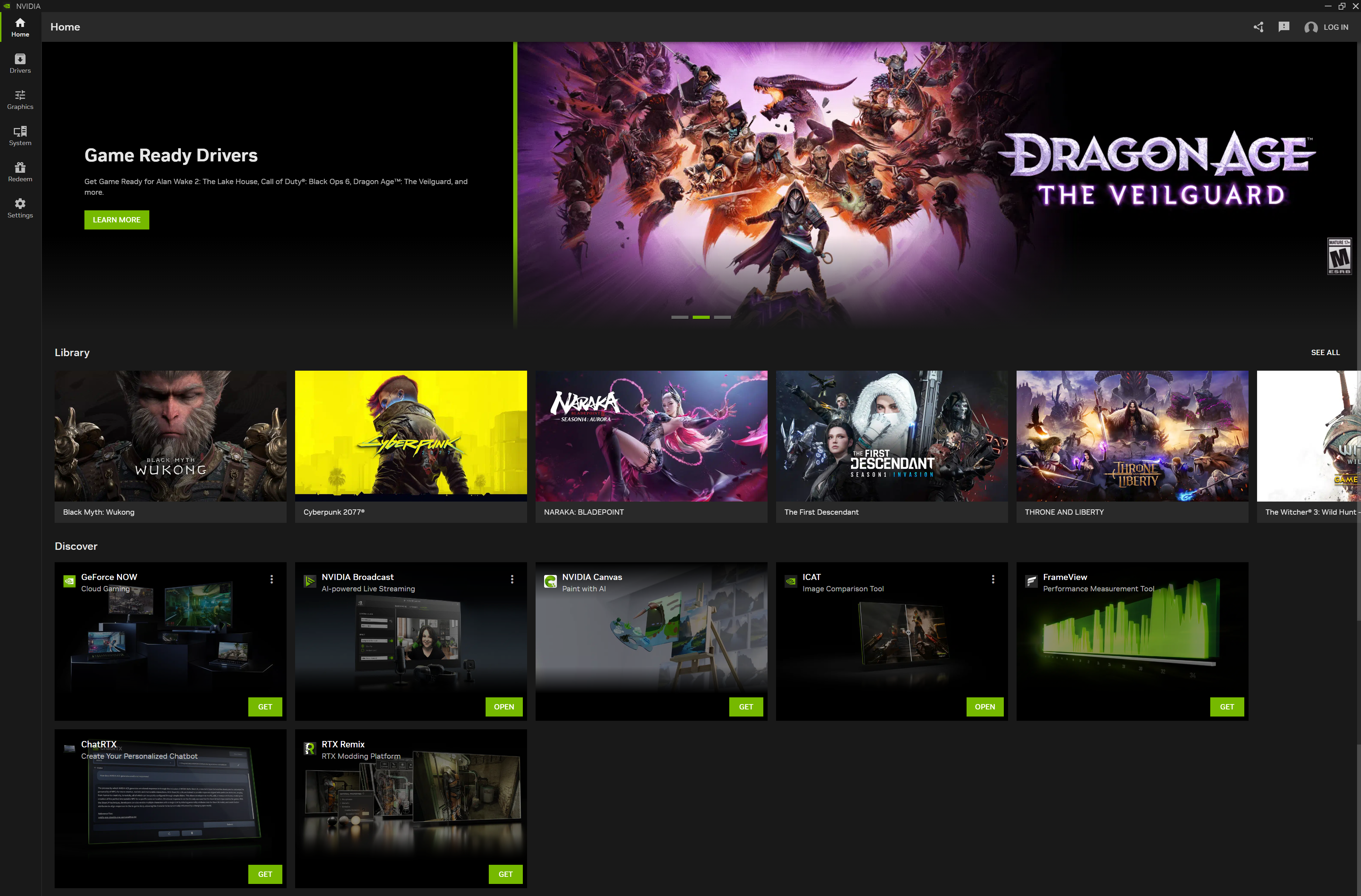
【徹底比較】NVIDIA Appと旧ツールのスペック・機能対比
従来の「GeForce Experience」および「レガシーNVIDIAコントロールパネル」と、統合された「NVIDIA App」の性能差を客観的な指標で比較します。
| 項目 | 詳細・数値データ | 旧環境(Experience/コンパネ) | 編集部の見解・評価 |
|---|---|---|---|
| アカウント認証 | 完全任意(ログインなしで利用可能) | 必須(ログイン強制) | 長年の最大のペインポイントを完全解消。 |
| UI応答速度・インストール | インストール時間 約50%短縮 / UI応答性 2倍高速 | 低速(Webkitベースの重い描画) | 起動時の引っかかりがなく、極めて軽快。 |
| 録画機能(ShadowPlay) | 最大4K 120fps / AV1・SDR・HDR対応 | 最大4K 60fps / H.264・H.265 | ハイリフレッシュレートの滑らかな保存が可能。 |
| AIフィルター機能 | RTX HDR / RTX Dynamic Vibrance搭載 | 従来のFreeStyleフィルターのみ | SDRの旧作ゲームでも鮮明なHDR映像を生成。 |
| 設定画面の統合性 | ドライバ・3D設定・ディスプレイ・配信を一元化 | 2つの別アプリを併用(分断状態) | 行ったり来たりする管理コストをゼロに圧縮。 |
【実態検証】利用者の生の声と現場目線で見えたリアルな評判
自作PCコミュニティやSNS、テック系掲示板に寄せられた実際のユーザーフィードバックを精査すると、NVIDIA Appの評判は総じて高い満足度を示しています。特に日常的にPCゲームをプレイする層からは、「GeForce Experienceの煩わしいログイン切れから解放された」「起動した瞬間に画面が表示されるレスポンスの良さに驚いた」という声が多数を占めています。
現場の検証で特に高評価を得ているのが、再設計されたNVIDIA Appのオーバーレイ機能です。従来のShadowPlayオーバーレイはゲームプレイ中に呼び出すと画面が一瞬ブラックアウトしたり、FPSが激しく低下する不具合が散見されました。しかし新設計のオーバーレイは描画負荷が極小化されており、システムパフォーマンスの監視パネルや録画ステータスが洗練されたデザインで即座にオーバーレイ表示されます。
一方で、ごく一部のベテランユーザーからは「旧コントロールパネルのツリー構造に慣れ親しみすぎていたため、どこにどの3D設定があるのか最初は探した」という戸惑いの声や、「レガシーな特殊解像度設定など極めてマニアックな設定項目へのアクセス手順が変わった」といったフィードバックも確認されています。UIの近代化に伴い階層構造が整理されたため、従来の操作感に固執する一部層を除けば、圧倒的大多数のユーザーにとって操作性は劇的に向上しています。
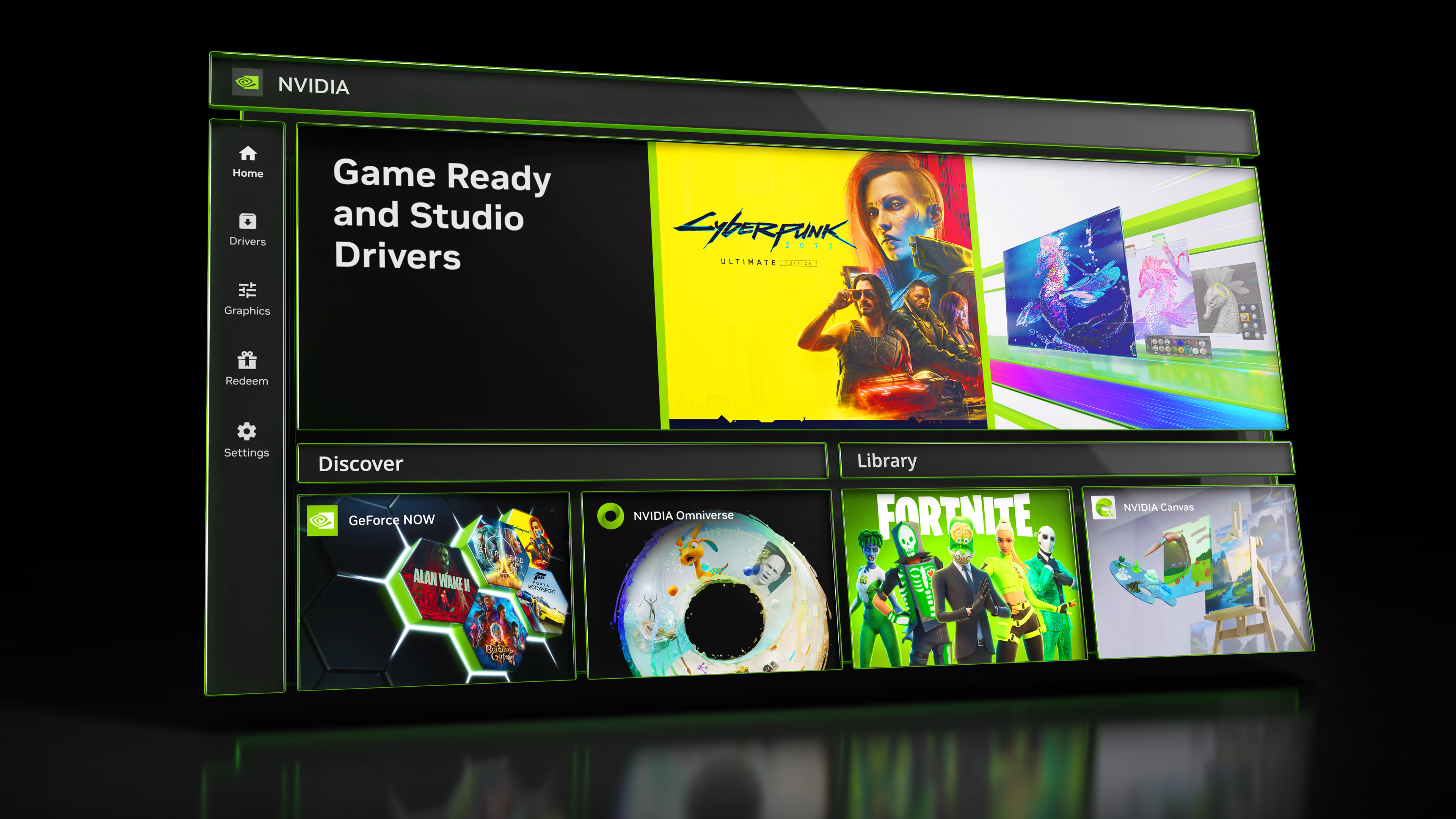
【実践ガイド】NVIDIA Appの使い方と勝率を高めるおすすめ設定
導入からゲーム体験を最大化するチューニングまで、NVIDIA Appの使い方における重要手順を解説します。公式サイトからNVIDIA Appのダウンロードを行いインストーラーを実行すると、既存のGeForce Experienceが自動的にアップグレード置換されます。
1. グラフィックスとドライバの最適化
アプリを立ち上げたら、まずは左側メニューの「ドライバー」タブを確認します。ログインを行わなくてもワンクリックでGame Readyドライバーの最新版がダウンロード・適用可能です。続いて「グラフィックス」タブを開くと、インストール済みのタイトルが一覧表示されます。ここで「最適化」を実行することで、手持ちのNVIDIAグラフィックボードに最適化された最適な描画設定とフレームレートのバランスが一瞬で適用されます。
2. RTX HDRとAIフィルターの有効化手順
GeForce RTXシリーズ(RTX 20シリーズ以降)を搭載している環境では、NVIDIA AppのRTX HDR設定を積極的に活用するのがおすすめです。HDR対応ディスプレイを接続している場合、ゲーム内でオーバーレイ(デフォルトショートカット:Alt + Z、またはAlt + F3)を呼び出し、「ゲームフィルター」から「RTX HDR」を追加します。これにより、ネイティブHDRに非対応のSDRゲームであっても、TensorコアのAI処理によって極めて自然で階調豊かなHDR映像へとリアルタイム変換されます。
・「RTX Dynamic Vibrance」をオン:彩度と視認性をAIが自動調整し、敵の輪郭や暗所のディテールを強調(競技系FPSに最適)。
・「RTX HDR」の中間調輝度を調整:白飛びを防ぎつつ暗部をくっきり持ち上げる。
一般に知られていない盲点と不具合対策|起動しないトラブルの対処法
高い完成度を誇る一方で、システム環境によってはNVIDIA Appの不具合で起動しないケースや、オーバーレイが有効化されないトラブルが一部で報告されています。これらが発生する背景には、過去のドライバ残骸や常駐ソフトウェアとの競合が存在します。
典型的な原因として挙げられるのが、旧GeForce Experienceのキャッシュ破損や、サードパーティ製録画ツール(OBSやDiscordオーバーレイ、RivaTuner Statistics Serverなど)とのフック競合です。もしアプリがクラッシュする、あるいは起動ループに陥る場合は、以下のトラブルシューティングを実施してください。
- DDU(Display Driver Uninstaller)を用いたクリーンインストール:セーフモードで起動し、古いグラフィックスドライバの残骸を完全に消去した上でNVIDIA Appを再導入する。
- Windowsのグラフィック設定を確認:「設定」>「システム」>「ディスプレイ」>「グラフィック」から、NVIDIA Appの優先GPUが高パフォーマンス(GeForce GPU)に割り当てられているか確認する。
- 管理者権限での実行とセキュリティソフトの除外設定:アンチウイルスソフトがオーバーレイフックを誤検知してブロックしていないかを検証する。
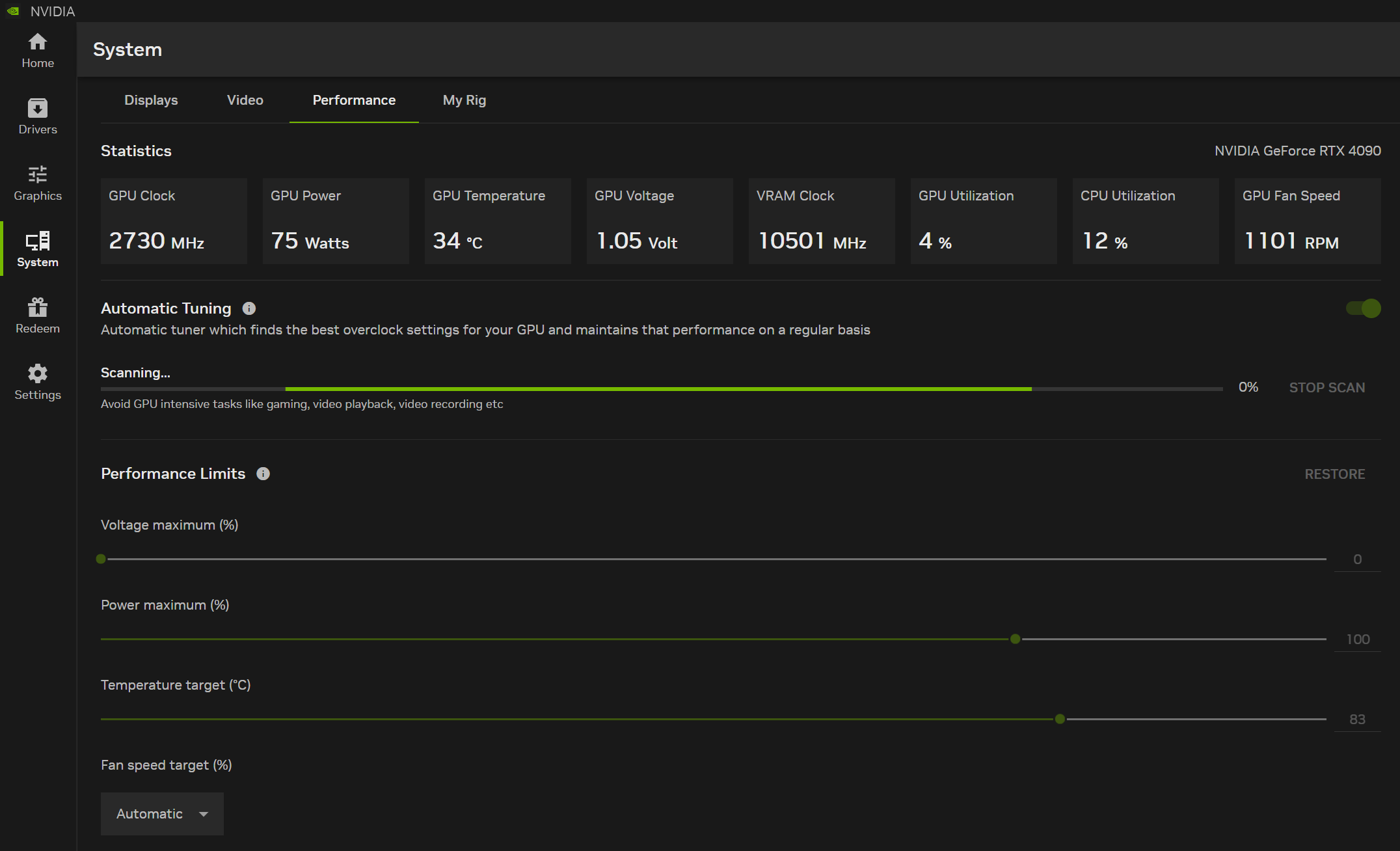
【プロの結論】乗り換えるべき人と慎重になるべき人の判断基準
ツール移行の意思決定において、どのようなユーザーが即座に恩恵を受け、どのようなユーザーが現状維持を検討すべきなのか、明確なプロの判断基準を提示します。
✅ 即座にNVIDIA Appへ移行すべきユーザー
- GeForce RTX 20 / 30 / 40 / 50シリーズを搭載しているすべてのゲーマー:RTX HDRやAV1録画、低遅延オーバーレイの恩恵をフルに享受できます。
- ログインや認証の手間に強いストレスを感じていた人:起動の速さとアカウントレス運用の快適さは日常の体験を劇的に変えます。
- クリエイター・実況配信者:高品質かつ低容量なAV1 120fpsのShadowPlay録画が不可欠な場合、移行以外の選択肢はありません。
⚠️ 移行に際して慎重な検証が必要なユーザー
- GTX 900シリーズ以前などの旧世代レガシー環境:最新機能の恩恵が薄く、ドライバサポートの観点から安定動作している旧環境の維持が無難なケースがあります。
- 極めて特殊な業務用多画面設定やCRTモニター解像度を使用している環境:古いコンパネ専用の詳細設定を多用している場合、移行前に必要な設定項目が新UI内で網羅されているか確認が必要です。
【nvidia app】に関するよくある質問(FAQ)
Q1:GeForce Experienceを事前に手動アンインストールしてからNVIDIA Appをダウンロードする必要がありますか?
A1:手動アンインストールは必須ではありません。公式サイトから配布されているNVIDIA Appのインストーラーを実行すると、システム内のGeForce Experienceを検知し、既存の設定を引き継ぎながら自動的に上書き・アップグレードしてくれます。ただし過去に動作不安定だった場合は、クリーンインストールを推奨します。
Q2:NVIDIAアカウントにログインしない場合、制限される機能はありますか?
A2:ドライバ更新、ゲームのグラフィック最適化、オーバーレイ、ShadowPlay録画、RTX HDRといった主要機能はすべてログイン不要で利用可能です。ログインが必要となるのは、ゲーム内アイテム配布や引き換えコードの受取など、一部のプロモーション特典を利用する時のみに限定されています。
Q3:RTX HDRが設定項目に表示されない・有効化できない原因は何ですか?
A3:RTX HDRを利用するには、「GeForce RTXシリーズのGPU(GTXシリーズは非対応)」「Windows 11または対応OS」「HDR対応ディスプレイの接続およびWindows側でのHDR有効化設定」の3点が揃っている必要があります。また、ゲーム側のHDR設定がオンになっていると競合するため、ゲーム内HDRをオフにした状態でNVIDIA App側のRTX HDRを有効化してください。
まとめ:今後の動向と失敗しないための判断基準
長年にわたり分断されていたGPUコントロールとゲームコンパニオンツールを1つに統合したNVIDIA Appは、煩雑だったPC環境の管理をシンプルかつ高速な体験へと昇華させました。アカウントログインの撤廃やAV1対応、AIを活用したRTX HDRなど、プレイヤーが得られるメリットは圧倒的です。
移行に伴うリスクは極めて低く、システムの動作軽量化にも寄与するため、GeForceグラフィックスカードを搭載したPCを所有しているなら、迷わず最新のNVIDIA Appへと移行し、快適なゲーミング環境を手に入れてください。 (出典: nvidia app(Yahoo!ニュース))
情報を整理して届けることが得意なWebディレクター。ユーザー視点に立った記事作成を目指しています。