Androidブルーライトカット設定方法と効果検証!画面の眩しさを防ぐ
深夜にスマートフォンを操作していて、画面の強い光に目がシパシパしたり、就寝前に目が冴えて眠れなくなったりした経験を持つ方は少なくありません。ディスプレイから発せられる波長の短い青色光(ブルーライト)は、視覚的な疲労感をもたらすだけでなく、体内時計を狂わせる大きな要因として指摘されています。
Androidスマートフォンには、外部アプリを入れずともOS標準機能として画面の色温度を調整できる強力な機能が備わっています。各端末メーカーごとの設定手順から、無料アプリの活用術、さらには「画面が勝手に黄色くなる」といったトラブルの解消法まで、現場の検証データをもとに詳しく解き明かします。
📌 【この記事の重要ポイントまとめ】
- 要点1:Android各社の標準機能(夜間モード・目の保護モード・リラックスビュー)を使えば、追加課金なしで手軽にブルーライトを大幅低減できる。
- 要点2:就寝前のブルーライト抑制はメラトニン分泌の乱れを防ぎ、入眠障害の緩和に寄与する一方、日中の過剰な色温度変更は色誤認の原因にもなるため時間連動のスケジュール運用がベスト。
- 要点3:画面が勝手に黄色くなるトラブルの多くは「スケジュール設定」「読書モード連動」「周囲光センサー」の自動調整が原因であり、設定メニューから数タップで解除・微調整が可能。
【主要メーカー別】Androidでブルーライトカットを設定する決定的な手順
Android端末はメーカーやUIカスタムによって機能の名称が異なりますが、基本的な役割は画面から青白い光を抑えて暖色系の琥珀色へとシフトさせる点にあります。主要な4大ブランドにおける最短の設定手順を整理しました。
手元の端末に応じた手順を実行するだけで、数秒で眩しさを抑えた落ち着いた表示へと切り替わります。
1. Google Pixelシリーズ(標準Android)
Google Pixelでは「夜間モード」という名称で実装されています。クイック設定パネル(画面上部から下へ2回スワイプ)から「夜間モード」のアイコンをタップするだけで即座にオン・オフが可能です。より詳細に調整する場合は、以下の手順を踏みます。
「設定」アプリを開き、「ディスプレイ」をタップします。一覧から「夜間モード」を選択し、「夜間モードを使用」をオンに切り替えます。ここで「黄みの強さ」スライダーを左右に動かすことで、自然な色合いから深いアンバー色まで無段階でフィルター強度を指定できます。
2. Galaxyシリーズ(Samsung)
Galaxyでは「目の保護モード(以前のアイシールド / アイコンフォートシールド)」として提供されています。有機ELの鮮やかさを活かしつつ、目に優しい階調へとシームレスに変化させる機能が特徴です。
「設定」から「ディスプレイ」へ進み、「目の保護モード」のスイッチをオンにします。詳細設定では、周囲の照明環境に合わせて自動で色温度を変える「最適化」と、好みの暖色度合いを手動で固定する「カスタム」から選択可能です。
3. Xperiaシリーズ(Sony)
クリエイター向けの正確な発色を重視するXperiaでも、視覚保護のための「ナイトモード」が搭載されています。
「設定」>「画面設定」>「ナイトモード」の順に進み、「ナイトモードを使用」を有効化します。Xperiaは暗所での視認性に配慮された色調カーブが採用されており、文字の輪郭がぼやけにくいチューニングが施されています。
4. AQUOSシリーズ(Sharp)
国産モデルとして長年親しまれているAQUOSでは、「リラックスビュー」という独自の名称が付けられています。
「設定」>「ディスプレイ」>「リラックスビュー」を開き、機能をオンにします。AQUOSのIGZO液晶や有機ELディスプレイに最適化された波長カットが行われ、長文のニュースや電子書籍を読む際の眼精疲労を大幅に緩和してくれます。
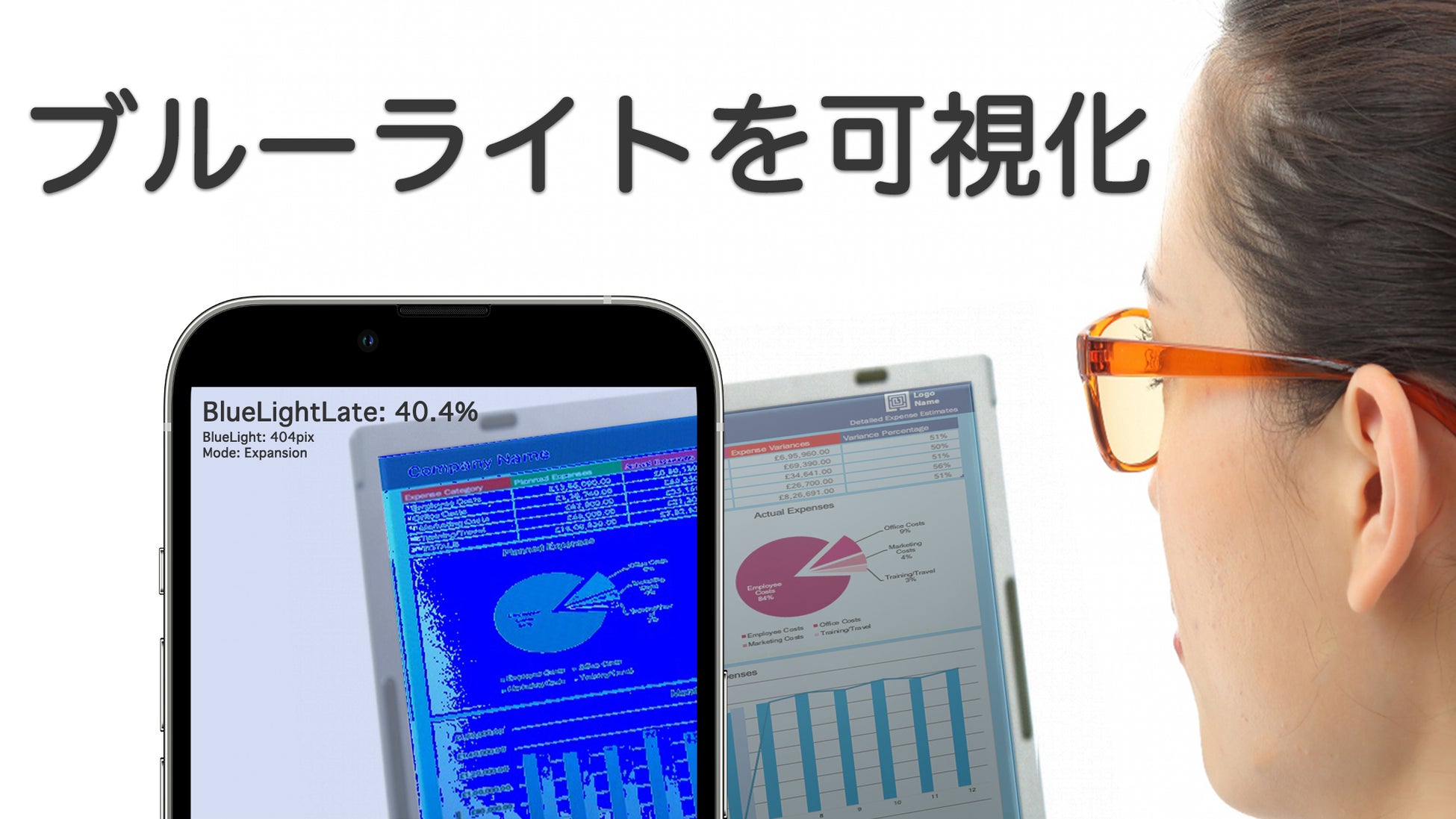
【徹底比較】標準機能・無料アプリ・保護フィルムの性能とコスト検証
ディスプレイの眩しさや疲労対策には、OS標準機能のほかにもサードパーティ製アプリや物理的なガラスフィルムなど複数のアプローチが存在します。編集部が各手法の特徴とコストパフォーマンスを検証したデータを以下にまとめました。
| 対策方式 | ブルーライト低減率(目安) | 導入コスト・負荷 | 編集部の見解・実用性評価 |
|---|---|---|---|
| OS標準機能 (夜間モード/目の保護) | 30% 〜 80% (スライダーで任意調整) | 0円 (設定変更のみ) | 最優先で使うべき選択肢。バッテリー消費の増加がなく、時間帯連動の自動化も最も安定している。 |
| 無料フィルターアプリ (画面オーバーレイ型) | 20% 〜 90% (カラー選択可能) | 0円 (広告表示あり) | 標準機能がない古い機種向け。権限管理がやや煩雑で、省電力機能によりタスクキルされる場合がある。 |
| カット対応ガラスフィルム (物理的コーティング) | 30% 〜 40% (固定値) | 1,500円 〜 3,500円前後 | 常時色味が変わるため写真編集には不向き。屋外の太陽光下で画面が青紫色に反射しやすいデメリットに注意。 |
| PC・スマホ用メガネ (度なし/度付き) | 25% 〜 50% (レンズ仕様による) | 3,000円 〜 10,000円以上 | スマホ以外のPCモニターやテレビ光も同時に防げる利点があるが、装着の手間と長時間の耳・鼻の圧迫感が課題。 |
【実態検証】ブルーライトカットの睡眠影響と効果の真相|生の声から迫るリアル
「ブルーライトカットは本当に目の疲れに効くのか?」「気休めに過ぎないのではないか?」という疑問は、SNSや知恵袋などでも頻繁に議論が交わされています。科学的なメカニズムと実際のユーザー体験の双方から、その実態に迫ります。
医学的知見において、ブルーライト(波長380〜500ナノメートルの可視光線)は網膜の奥まで届く高いエネルギーを持っています。特に夜間にこの光を浴びると、脳は「まだ昼間である」と錯覚し、自然な眠気を誘発するホルモンであるメラトニンの分泌を抑制してしまいます。これが「スマホを見ていると寝つきが悪くなる」直接的な生理的根拠です。
実際にコミュニティの生の声やアンケート調査を分析すると、以下のような傾向がはっきりと現れています。
- 肯定的評価:「夜間モードをオンにしてから、暗い部屋で画面を見たときの『突き刺さるような眩しさ』が消えた」「就寝前の読書でも目がチカチカしなくなり、寝落ちまでの時間が明らかに短縮された」
- 否定的・慎重な声:「画面が黄色っぽくなって動画や写真の色合いが台無しになる」「日中の明るい場所でカット率を上げすぎると、かえって文字が視認しにくく目を凝らしてしまう」
現場の実態から言えるのは、「夜間の睡眠環境改善と眩しさ低減には明確な恩恵があるが、日中に過剰なカット設定を行うと視認性を損ねて逆効果になり得る」という事実です。常時オンにするのではなく、夜間のみ自動で切り替える使い方が推奨されます。
一般に知られていない盲点とトラブル解決|画面が勝手に黄色くなる解除方法
ユーザーから寄せられる相談の中で極めて多いのが、「特に触っていないのに画面が勝手に黄色くなる」「設定を戻してもいつの間にか元に戻ってしまう」というトラブルです。この現象には主に3つの明確な原因が存在します。
原因1:スケジュール設定による自動作動
多くのAndroid機種では、標準で「日没から日の出まで」あるいは「指定した時刻」に自動で夜間モードを起動するスケジュール機能が有効化されています。
【解除・見直し手順】:「設定」>「ディスプレイ」>「夜間モード(または目の保護モード)」を開き、「スケジュール」設定をタップします。「なし」に設定すれば勝手な切り替わりを完全に防止できます。逆に夜だけ使いたい場合は、「日没から日の出まで」を選択しておくのが最も合理的です。
原因2:読書モード・特定アプリとの自動連携
電子書籍リーダーアプリ(Kindle等)やドキュメントアプリを起動した際に、OSや端末のゲームランチャー機能が自動で「読書モード」を発動させて色温度を落とす仕様になっている場合があります。アプリを閉じた後も設定が残留している場合は、端末を再起動するかクイック設定から手動でトグルを切り替えてください。
原因3:周囲光に合わせた「画面の自動調整」との競合
一部のハイエンド端末(GalaxyやPixelの最新モデル)では、周囲の照明の色温度(白熱電球の部屋か、昼光色のオフィスか)を環境光センサーで検知し、画面の色をリアルタイムで温かみのある色へと微調整する「アダプティブカラー」機能が搭載されています。これが作動していると、電球色の室内に入った瞬間に画面が黄色く見えます。
この挙動を止めたい場合は、「設定」>「ディスプレイ」内の「カラー」設定を開き、「アダプティブ」から「ナチュラル」または「標準」に変更することで、周囲の環境に左右されない固定の発色を維持できます。
標準非搭載でも安心!スマホのブルーライトカットアプリおすすめと選び方
エントリーモデルのAndroid端末や、少し前のOSバージョンを搭載した機種では、標準の夜間モード機能が限定的な場合があります。そうしたケースで重宝するのが、Google Playストアから導入できる無料のブルーライトカットアプリです。
代表的なアプリとして長年支持されている「ブルーライト軽減フィルター」や「Twilight」などは、画面の上に半透明のカラーオーバーレイを重ねることで、発光波長を物理的に調整します。
アプリを選ぶ・運用する際の重要な注意点は以下の3点です。
- 他のアプリの上に重ねて表示する権限:インストール後、初回起動時に「他のアプリの上に重ねて描画」のパーミッションを許可する必要があります。
- 野良アプリのインストール制限:オーバーレイフィルターが作動している間は、Androidのセキュリティ機能により「提供元不明のアプリのインストール」ボタンがタップできなくなる場合があります。一時的にアプリを一時停止すれば解決します。
- バッテリー最適化の除外設定:OSのタスクキル機能によってアプリが自動終了してしまうのを防ぐため、アプリ情報画面から「バッテリー使用量の最適化」をオフにしておくと安定して稼働します。
【プロの結論】デジタルウェルビーイングの視点で選ぶ「使うべき人・不要な人」の判断基準
ブルーライトカット機能は、すべての状況で無条件にオンにしておけばよいというものではありません。日々の利用シーンと目的に応じた賢い使い分けが求められます。
【積極的に導入すべき人】:
- ベッドに入ってからもスマホでニュースやWeb小説、SNSをチェックする習慣がある人
- オフィスの蛍光灯や暗い部屋で作業することが多く、画面の白さが突き刺さるように感じる人
- 目の奥の重みや夕方の眼精疲労、睡眠サイクルの乱れを自覚している人
【設定に慎重になるべき人・オフ推奨の場面】:
- スマホで写真のレタッチ、動画編集、イラスト制作など正確な色彩確認を行うクリエイター
- ECサイトで洋服やコスメなどを購入する際(届いた実物と画面上の色味のギャップが生じるリスクがあるため)
- 屋外の直射日光下で利用する機会が多い人(色温度を落とすと直射日光下での視認性が著しく低下するため)
最も健全なデジタルライフを送るためのベストプラクティスは、「昼間は自然な発色で使用し、日没以降のみPixelのスケジュール設定やGalaxyの目の保護モードを自動点灯させる」というメリハリのある運用です。加えて、OSの「極小輝度(Extra Dim)」機能と組み合わせることで、暗所での目の負担を最小限に抑え込むことができます。
【android ブルー ライト カット】に関するよくある質問(FAQ)
Q1:ブルーライトカット(夜間モード)を設定するとスマホのバッテリー持ちは良くなりますか?
A1:液晶ディスプレイではバックライトが常時点灯しているため、色温度を変えても消費電力はほぼ変わりません。ただし、有機EL(OLED)ディスプレイを搭載した端末で「夜間モード」と同時に「ダークテーマ(背景を黒にする)」を適用した場合、黒いピクセルが消灯するため明確なバッテリー節電効果が得られます。
Q2:スクリーンショットを撮った際、保存される画像も黄色くなってしまいますか?
A2:Android標準の「夜間モード」や「リラックスビュー」を使用している場合、ディスプレイの出力段階でのみ色調を補正しているため、撮影されたスクリーンショットは通常通りの正確な色で保存されます。ただし、一部のサードパーティ製フィルターアプリでは画像自体に色が乗ってしまうケースがあるため、標準機能の利用が推奨されます。
Q3:ブルーライトカットメガネとスマホ本体の設定、どちらが目に良いですか?
A3:効果の面ではどちらも青色光の到達を抑制できますが、手軽さとコストの観点からはスマホ本体のOS標準設定が圧倒的におすすめです。スマホだけでなくPCモニターやテレビなど複数画面を一日中見る環境にある方は、メガネの併用を検討するとよいでしょう。
Q4:画面が黄色くなるのがどうしても違和感があります。慣れる方法はありますか?
A4:最初はフィルターの強度スライダーを「20%〜30%」程度の控えめな位置からスタートし、数日かけて徐々に目を慣らしていくのが効果的です。人間の視覚には「色順応」という仕組みがあるため、5分ほど見続けると脳内で白が自然な白として再認識されるようになります。
まとめ:正しいディスプレイ調整で視覚負荷を最小限に抑える
スマートフォンの高精細・高輝度化が進む現在、ディスプレイからの光刺激を適切にコントロールすることは、目の健康と質の高い睡眠を維持するための基本作法といえます。
Androidに標準装備されている各種モードを活用すれば、一切の追加費用をかけずに視覚へのストレスを大幅に軽減できます。まずは本記事の手順に沿って「日没から日の出まで」の自動スケジュールを設定し、今夜から眩しさのない快適な画面環境を体感してみてください。 (出典: android ブルー ライト カット(Yahoo!ニュース))
情報を整理して届けることが得意なWebディレクター。ユーザー視点に立った記事作成を目指しています。